VRMでアクションフィギュア【VRM-PNG_3】
(2026/7/4 更新)
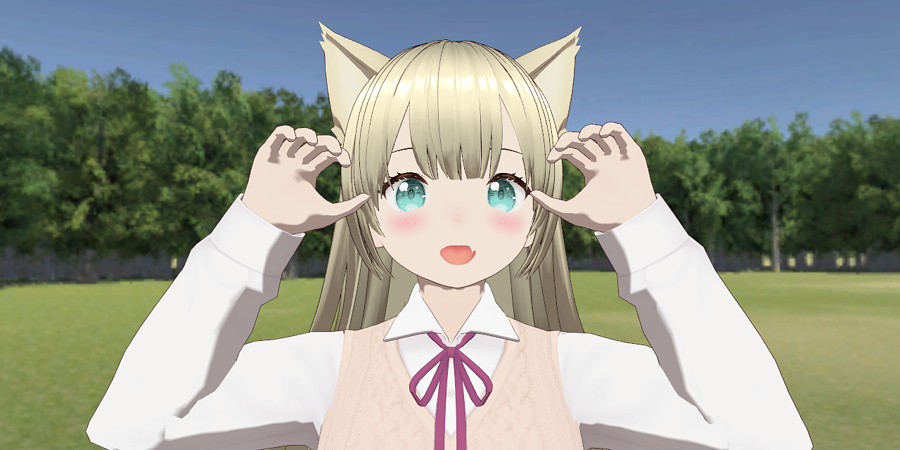
VRM形式の3Dモデルでアクションフィギュアのようにポージングさせ、鑑賞・撮影できるソフトをUnityで作ってみた。
VRM0.0及びVRM1.0での読み込み可能。
【出来ること】
・VRMビューワー
・透過PNG画像出力(影付きも可) ※1
・ポージング(セーブ・ロード可)
・ボディテクスチャ(衣装等)の変更 ※2
・表情変更
・2体のモデルと静的モデル1個が表示可能 ※3
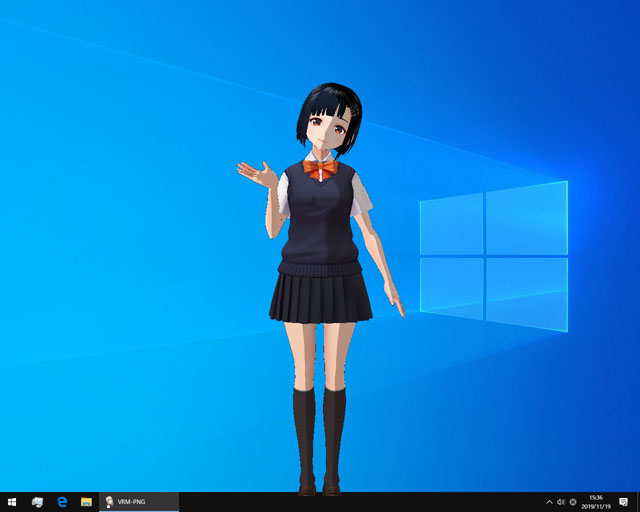
・デスクトップマスコット機能
・VRMA(VRMアニメーション)の読み込み
【注意】
※1 エフェクト・ディザリングシェーダを使用した場合、透過PNG画像出力は出来ません。
※2 基本的にVRoidモデル専用。他のVRMモデルも読み込み可能だが、機能は制限される。
※3 静的モデル(VRM形式の建物や小物等)
ダウンロードはこちら↓
VRM-PNG_3(Ver1.0) Windows 64bit版
当ソフトの使用は自己責任でお願いします。環境によっては動かない場合もあるかもしれません。
3Dモデルは付属していませんので、別途ご用意ください。
VRM形式の3Dモデル作成は,VRoid Studioを使用しています。
(外部リンク)VRoid Studio
アプリケーションの作成は、Unityエディターを使用しています。
(外部リンク)Unity
© Unity Technologies Japan/UCL
使い方
まずは、VRM形式ファイルを用意します。
無ければVRoid Studioでモデルを作り、VRM形式でエクスポートしておきます。
次にVRM-PNG3を起動させます。(VRM-PNG_3.exeをクリック)
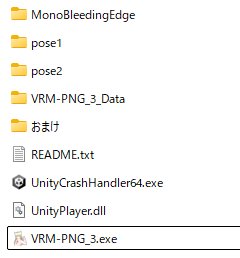
※pose1フォルダは、モデル①ポーズデータ保存用(汎用)
※pose2フォルダは、モデル②ポーズデータ保存用(モデル②専用)
※おまけフォルダ(内容物:天球.VRM)
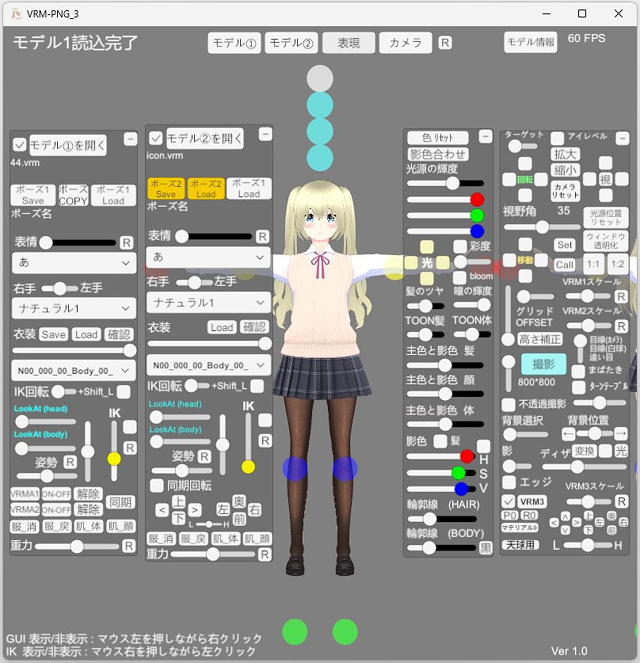
起動時の画面(Ver1.0)
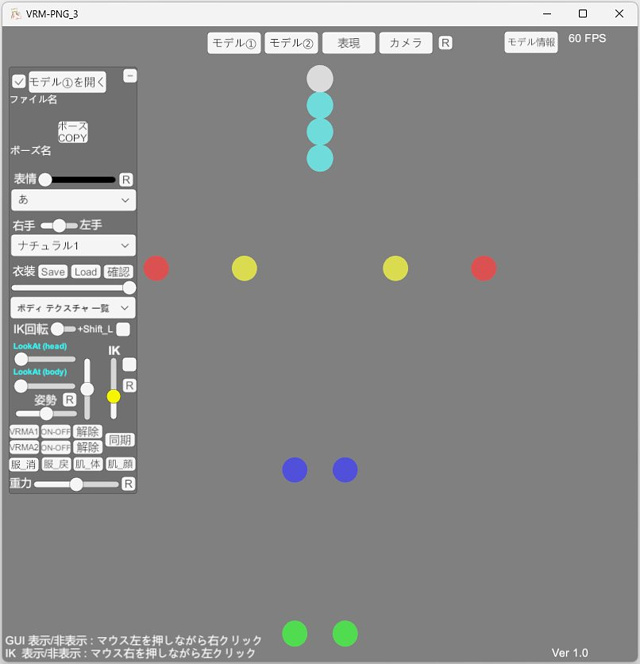
VRM読み込み後は、他のタブも開けるようになります。
タブはドラッグ移動・最小化も可能。タブが表示範囲外に隠れた場合Rボタン(カメラボタン横)を押すと復帰する。
© Unity Technologies Japan/UCL
【カメラ操作 マウス】
移動1 ---- マウスホイールボタン
移動2 ---- マウスボタン(左)+キーボード(Ctrl)
回転 ---- マウスボタン(右)
ズーム ---- マウスホイール
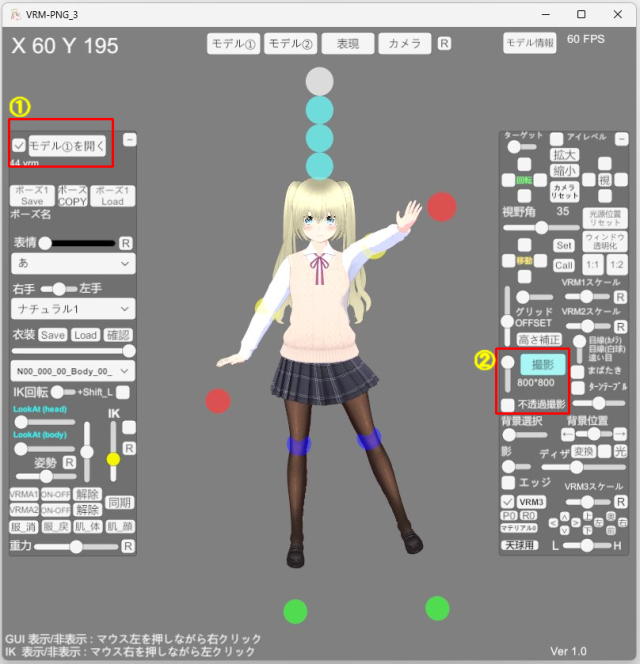
【透過PNG画像出力 操作手順】
① VRMファイル開き、適当にポーズを決める。
② 画像サイズを設定し撮影。(不透過撮影は、☑)
【影付き透過PNG画像出力 操作手順】
① VRMファイル開き、適当にポーズを決める。
② グリッドの横スライダーを右いっぱいにし、高さ補正を押す。補正がかからない場合は、縦スライダーで調整。
③ 影(ソフト又はハード)を指定
④ 光源位置を調整。
⑤ 画像サイズを設定し撮影。(不透過撮影は、☑)
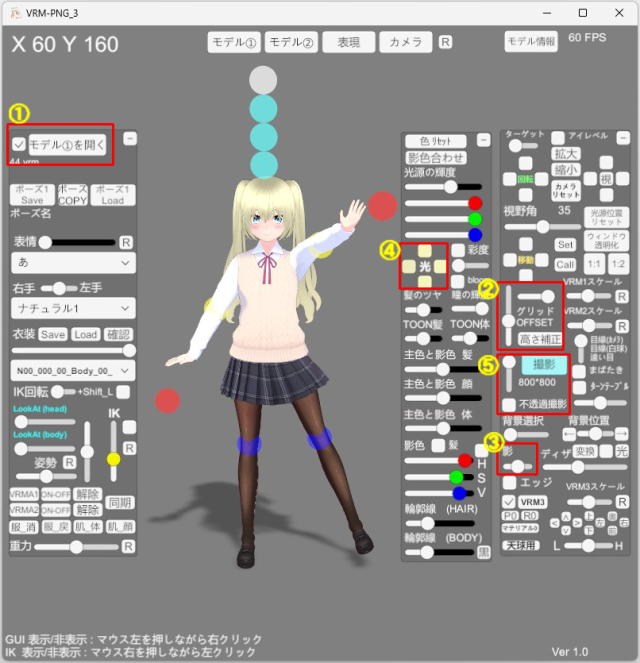
影が要らない場合は、グリッドの横スライダーを左に、影スライダーも左にしておく。
【デスクトップマスコット 表示手順】
① VRMファイルを開く。
② ポーズ等を適当に決める。
③ 背景を無しにし、F9を押す(ウィンドウ透明化・最大化)又は、カメラタブのウィンド透明化を押す。
④ 解除は、キャラをクリック(アクティブに)し、F9を押す。又は、カメラタブのウィンド透明化を押す。
⑤ ウィンドウにキャラがいない場合は、Eキーを押か又は、画面最大化を行う。
注意:ウィンドウを透明化するとGUIの反応位置がずれる場合があります。
モデル①(スタート)
モデル①タブ
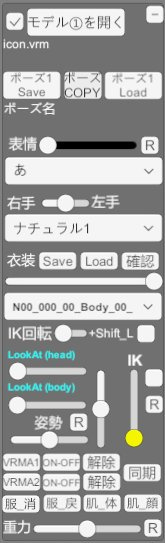
左上のチェック --- モデル1の表示・非表示。
モデル①を開く --- VRMファイルを読み込みます。
ポーズ1Load --- ポーズデータの読み込み。
ポーズCOPY --- モデル①1側のポーズをモデル②側にコピー(LookAt・指は考慮されない)
ポーズ1Save --- ポーズをデータとして保存
表情(スライダ)--- 表情の度合い。
表情(プルダウン) --- 表情を選ぶ。
R(ボタン) ---表情のリセット
右手・左手 --- プルダウンより指形態を選択後、スライダーで左・右・両方をどれかを選択。
衣装(Save) --- テクスチャの書き出し。※
衣装(Load) --- テクスチャの読み込み。※
衣装(確認) --- プルダウンで指定されたテクスチャの確認(赤点灯する)※
衣装(プルダウン)--- モデルのテクスチャリストが表示される。※
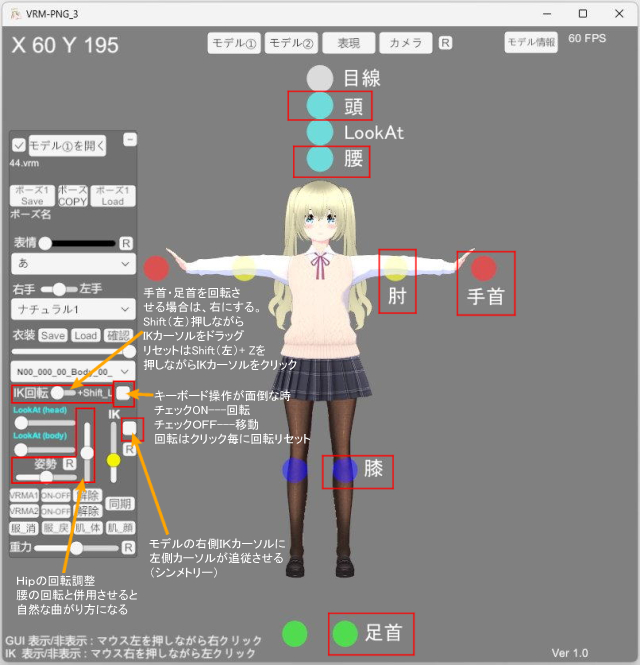
IK回転(スライダー) --- モデル①の手首・足首・頭・腰の角度変更出来る機能
スライダを右にし、キーボードのShift(左)を押しながらIKカーソル(赤・緑・白・水色)をドラッグする
回転をリセットする場合は、キーボードのShift(左)+ Zを押しながらIKカーソルをクリック。
☑(IK回転のチェック)---キーボード操作が面倒な場合に。 チェックONで回転、OFFで移動
LookAt --- 水色球(中央)にヘッド・ボディを追従させる機能。
姿勢(スライダー) --- モデルの中心位置(root)回転。
R(ボタン)--- モデルの中心位置(root)回転リセット。
IK(スライダー) --- IK調整用の球の大きさを変えます。
☑(IKのチェック)--- IKカーソルの対称動作(シンメトリーポージングに有効)
R(ボタン) --- ポーズのリセット。
VRMA1 --- モデル①のモーションデータのload
VRMA2 --- モデル②のモーションデータのload
ON-OFF --- 再生・停止
解除 --- データの破棄
同期 --- VRMA①のデータとVRMA②のデータを同時スタート
服_消 服_戻 --- 衣装テクスチャの透明化
肌_顔 肌_体 --- 肌テクスチャの変更(下着や水着、褐色肌等の変更時に便利)
重力調整 --- 衣装・髪・バスト等の揺れモノの補正に。
R(重力) --- デフォルトの重力設定に戻す。
※基本的にVRoid以外のモデルでは機能しない。
【IKによるポージング】
操作は画面上のIKカーソルのドラッグ操作で動かし、ポーズを決めます。
赤 --- 手首
黄 --- 肘
青 --- 膝
緑 --- 足首
水色(上) --- 頭の回転
水色(中) --- LookAtのターゲット(カーソル移動)
水色(下) --- 腰の回転
白 --- 目線
【IK回転】
IK回転のスライダを右にすることで、各部位の回転ができる。
IK回転のスライダを左にすることで、水色球の操作でLookAt機能が使える。
VRM2側も同じ操作で行える。
※IK(インバースキネマティクス)
モデル②
モデル②タブ
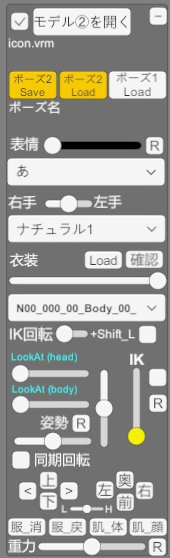
左上のチェック --- モデル②の表示・非表示。
モデル②を開く --- VRMファイルを読み込みます。
ポーズ2Load --- モデル②用のポーズデータ読み込み。
ポーズ2Save --- モデル②用のポーズデータ保存。(指部分は無効)
ポーズ1Load --- ポーズデータの読み込み。
※ポーズ2は、モデル①とモデル②の位置関係を付加したポーズデータ
表情(スライダ)--- 表情の度合い。
表情(プルダウン) --- 表情を選ぶ。
R(ボタン) ---表情のリセット。
右手・左手 --- プルダウンより指形態を選択後、スライダーで左・右・両方をどれかを選択。
衣装(Load) --- テクスチャの読み込み。※
衣装(確認) --- プルダウンで指定されたテクスチャの確認(赤点灯する)※
衣装(プルダウン)--- モデルのテクスチャリストが表示される。※
IK回転(スライダー) --- モデル②の手首・足首・頭・腰の角度変更出来る機能
スライダを右にし、キーボードのShift(左)を押しながらIKカーソル(赤・緑・白・水色)をドラッグする
回転をリセットする場合は、キーボードのShift(左)+ Zを押しながらIKカーソルをクリック。
☑(IK回転のチェック)---キーボード操作が面倒な場合に。 チェックONで回転、OFFで移動
LookAt --- 水色球(中央)にヘッド・ボディを追従させる機能。
姿勢(スライダー) --- モデルの中心位置(root)回転。
R(姿勢のRボタン)--- モデルの中心位置(root)回転リセット。
IK(スライダ) --- IK調整用の球の大きさを変えます。
☑(IKのチェック)--- IKカーソルの対称動作(シンメトリーポージングに有効)
R(ボタン) --- ポーズのリセット。
同期回転(チェック)--- 2体を回転させます。チェック無しの場合はモデル②のみ。
上下・左右・奥前(ボタン) --- モデル②の移動
<>(ボタン) --- モデル②の左右回転
L/H(スライダ)--- モデル②の移動速度
服_消 服_戻 --- 衣装テクスチャの透明化 ※
肌_顔 肌_体 --- 肌テクスチャの変更(下着や水着、褐色肌等の変更時に便利)※
重力調整 --- 衣装・髪・バスト等の揺れモノの補正に。
R(重力) --- デフォルトの重力設定に戻す。
※基本的にVRoid以外のモデルでは機能しない。
表現
表現タブ
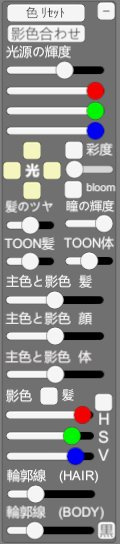
色リセット --- 色・光タブのスライダー群を初期位置に戻し、シェーダーをリセット。
影色合わせ --- 影色を適用する(モデル①②を同じにする)※
光源の輝度 --- 光源の輝度・色(RGB)を調整。
光 --- 光源位置回転調整
彩度(チェック) --- スライダーで調整。
Bloom(チェック) --- イメージエフェクト Bloom(透過撮影不可)
髪のツヤ --- 髪のツヤを調整。※
瞳の輝度 --- 逆光や暗い室内の表現時に、瞳の輝度を落とす機能(影色比率に左右される)※
TOON --- 陰影の境目を調整。※
主色と影色 髪 --- 髪の主色と影色の比率調整。※
主色と影色 顔 --- 顔の主色と影色の比率調整。※
主色と影色 体 --- 体の主色と影色の比率調整。※
影色 --- 影色の色を調整。(RGB/HSV切り替え可能)※
☑(髪のチェック) --- 影色を髪にも適用(元の色には戻せないので注意)※
☑(HSVのチェック)--- 影色をRGB/HSVに切り替え
輪郭線 --- 輪郭線の太さを調整。※
黒(ボタン) --- 輪郭線を黒にする(もう一度押すと元の色に戻る)
※基本的にVRoid以外のモデルでは機能しない。
カメラ
カメラタブ
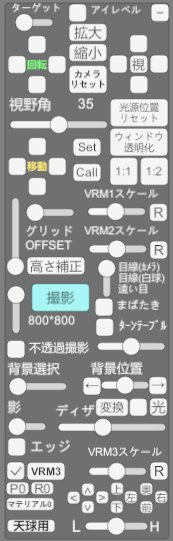
ターゲット(スライダー) --- カメラの回転軸切替(モデル①・中心・モデル②)
アイレベル(チェック) --- 直立時のモデルの目の高さにカメラを合わす(調整不可)
拡大・縮小 --- カメラズーム(マウス操作と同じ)
回転 --- カメラ回転(マウス操作と同じ)
移動 --- カメラ移動(マウス操作と同じ)
カメラリセット --- カメラを初期位置に戻す(Eキーと同じ)
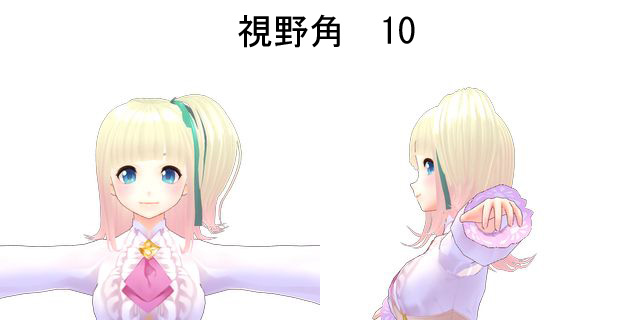
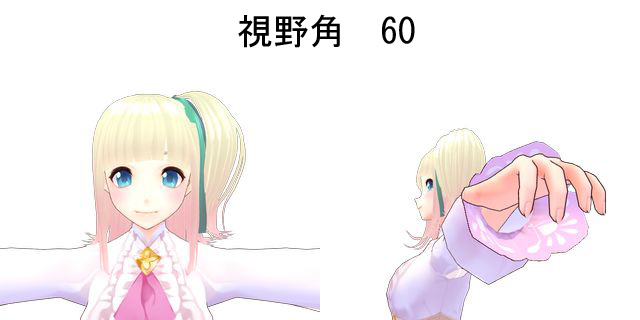
視野角 --- カメラの視野角
視 --- 視点選択。
Set --- 現在のカメラ位置を記憶。
Call --- 記憶したカメラ位置を呼び出し。
グリッドoffset(横スライダー) --- グリッド切替(無・グリッド1・グリッド2・影用)
グリッドoffset(縦スライダー) ---・高さ調整
高さ補正 --- モデル①がVRoidならばグリッド高さをかかと付近に補正
光源位置リセット --- 光源位置を初期位置に戻す。
ウィンドウ透明化 --- 簡易的なデスクトップマスコットに使用(マウス操作 透過に注意)
1:1(アスペクト比) --- アスペクト比(1:1)にしたい場合に使用。
2:1(アスペクト比) --- アスペクト比(2:1)にしたい場合に使用。
撮影(ボタン)--- スクリーンショットを透過PNGで保存。
撮影(スライダー)--- 画像サイズを選択(一番下でサイズ調整可能)
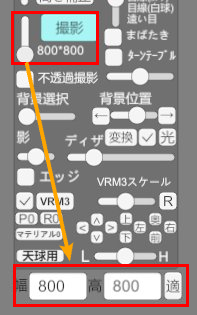 入力値:32~5000 適ボタン:入力値適用
ウィンドウの大きさ変え撮影する方式です。数値が小さいと操作ができなくなり、大きすぎるとモニターに写しきれなくなります。小さいサイズ撮影時、カメラタブをアクティブしておき、ファンクションキー(F1)を押すと、セーブダイヤログが出せます(撮影ボタンが押せない用)
不透過撮影 --- PNGフォーマットの切替(ARGB32/RGB24)、チェックでRGB24
VRM1スケール --- モデル①の大きさを変更
VRM1スケールRボタン --- モデル①側の大きさを1倍に戻します
VRM2スケール --- モデル②の大きさを変更
VRM2スケールRボタン --- モデル2側の大きさを1倍に戻します
目線 --- 目線の選択(カメラ・白球・遠い目)
まばたき --- まばたき動作を有効にします。
タ-ンテーブル --- 鑑賞用です。ターンテーブル調整で速さが変わります
背景選択 --- スライダーの左から(透過撮影用・Unityデフォ・海・教室)の4種類から選択可
背景位置 --- 海・教室の選択時、位置調整可
影 --- 無し・ソフト・ハード
エッジ --- イメージエフェクト EdgeDetection
ディザ --- 下記に詳細
VRM3のチェック --- モデル3の表示・非表示。
VRM3 --- VRMファイルを読み込みます。
P0 --- 移動リセット
R0 --- 回転リセット
マテリアル0 --- マテリアル要素0番のテクスチャを変更(PNG/JPG)
天球用 --- 付属の天球モデルの補正用
VRM3スケール --- モデル③の大きさを変更
VRM3スケールRボタン --- モデル3側の大きさを1倍に戻します
上下・左右・奥前(ボタン) --- VRM3の移動
<>(ボタン) --- VRM3の回転
L/H(スライダ)--- VRM3の移動速度
【ディザリングシェーダー項目】
変換 ---- 全てのマテリアルをディザリングシェーダーに変更
☑(チェック) --- 外形線を付加。
光 --- ディザリングシェーダー用光源位置。
スライダー --- ディザリング調整(10段階)
・ディザリングシェーダーで撮影する場合は、不透過撮影に設定。
・ディザリングシェーダーを一度適用すると元のシェーダーに戻せないので注意。戻す時は再度VRMを読み込ませる必要がある。
・ディザリングシェーダーに適用すると一部機能が使えなくなります。
【視野角】
視野角変更スライダー(初期値:35)は、カメラズームではないので注意。
基本的にカメラズームを行う場合は、拡大・縮小を使います。
キー操作一覧
F1 --- 撮影(カメラタブがアクティブ時、撮影ボタンが押せないとき用)※
F9 --- ウィンドウ・フレーム透明化※
F10 --- GUI表示・非表示
マウス(左ボタン)を押しながら、(右ボタン)をクリック --- GUI表示・非表示
マウス(右ボタン)を押しながら、(左ボタン)をクリック --- IKカーソル表示・非表示
キーボード(←・→) --- カメラ水平移動※
キーボード(↑・↓)--- カメラ垂直移動※
キーボード(Ctrl)+マウス(右ボタン)ドラッグ --- カメラ移動※
キーボード(Shift)+キーボード(↑・↓) --- カメラズーム※
E --- カメラ位置リセット※
Ctrl + ↓↑ --- 光源 Ⅹ軸回転 ※
Ctrl + ←→ --- 光源 Y軸回転 ※
Ctrl + E --- シェーダーリセット(光源位置含む)※
IK回転(スライダ右)+ Shift左 + IKカーソルをドラッグ--- 手首/足首回転
IK回転(スライダ右)+ Shift左 + Z + IKカーソルをクリック--- 回転リセット
※GUIから操作可能
注意事項・補足説明
・デスクトップマスコット機能でモデルを見失った場合、VRM-PNGのタスクボタンをダブルクリックし、キーボードのEキー(カメラリセット)を押します。
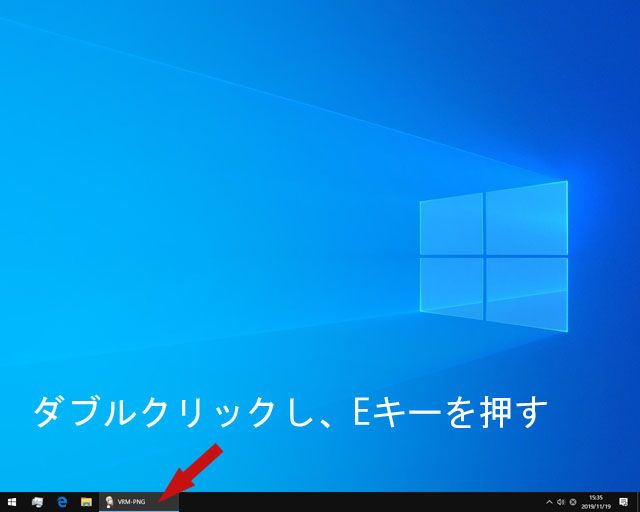
カメラ位置が初期化され再び表示されます。